Simuliz
Astreus — Gestor de Tarefas

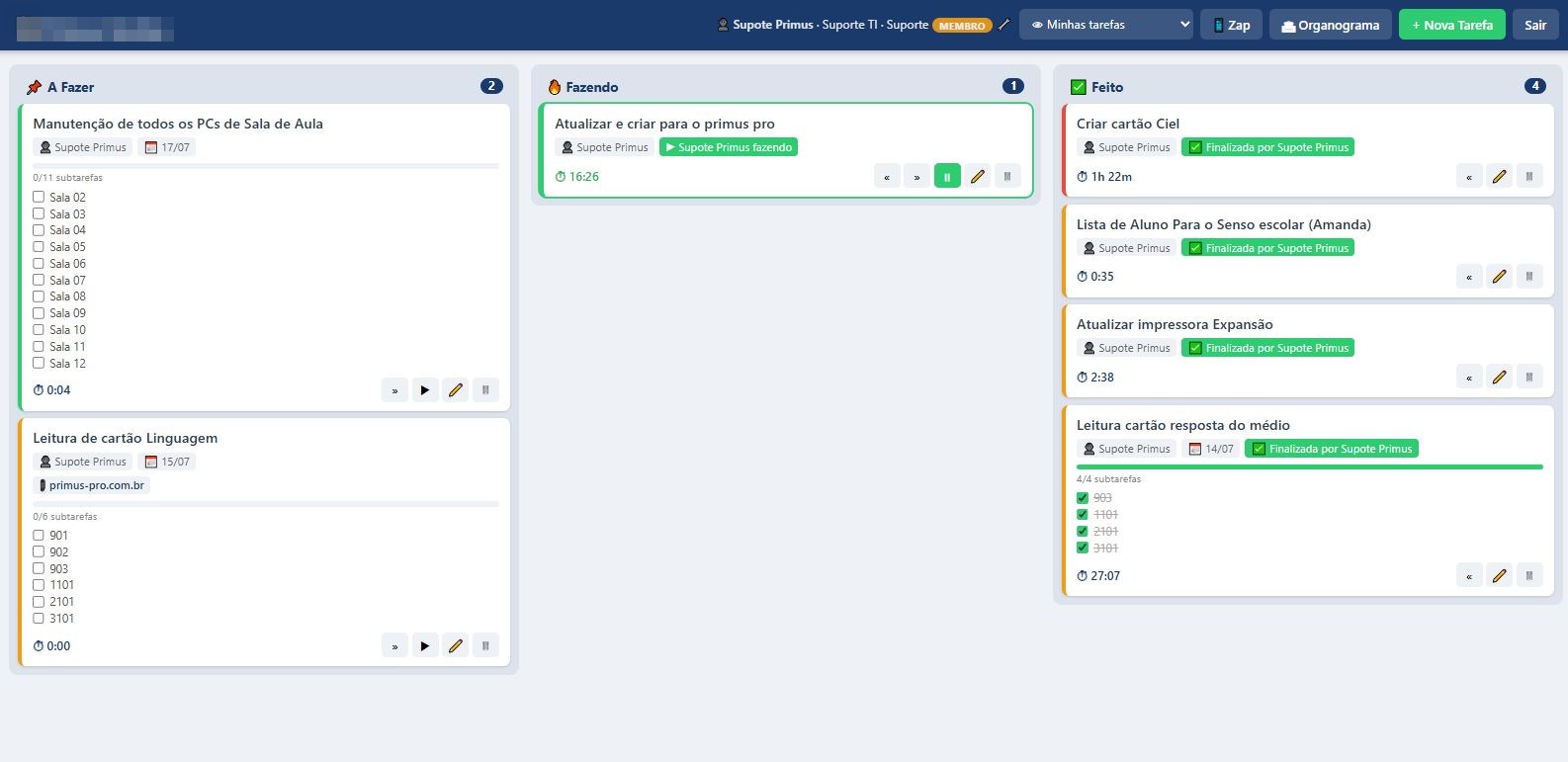
O Astreus põe as tarefas da sua equipe em ordem. Cada tarefa tem responsável, prazo e passo a passo; cada pessoa vê o que é dela; e você vê, em uma tela só, o que está em dia, o que está atrasado e quem está com o quê.

R$ 149,90/mês Empresa inteira · usuários ilimitados · cancele quando quiser

15 dias grátis — sem cartão. Coloque a equipe inteira para trabalhar no quadro e veja se resolve; exportar para o Excel entra com a assinatura.

Testar grátis por 15 dias Ver o manual
Tela do Astreus: quadro com colunas e cartões de tarefa

Feito para qualquer equipe

Escola, escritório, comércio, clínica, prefeitura, obra — se tem gente dividindo trabalho, o Astreus serve. Quem já usa Trello se encontra na primeira tela; a diferença é que aqui a empresa tem organograma, cada um entra com o próprio acesso e a direção enxerga o time inteiro.

Manual — do primeiro acesso ao dia a dia

São seis passos. Do zero ao time trabalhando no quadro leva uns quinze minutos, e não precisa de ninguém de informática.

1

Entrar

Assine pelo site e entre em simuliz.com.br com o e-mail e a senha da empresa. Não existe login separado: o Astreus abre direto do painel, já com o nome da sua empresa na tela.

2

Montar o organograma

Quem assina entra automaticamente no topo da estrutura. Cadastre as pessoas com nome e e-mail, diga a quem cada uma responde e, se quiser, crie cargos (Coordenador, Auxiliar...) e setores (Financeiro, Limpeza...).

3

O primeiro acesso de cada funcionário

A pessoa vai ao site, digita o e-mail que você cadastrou e cria a própria senha na hora — você nunca precisa saber a senha de ninguém. Esqueceu? A direção reseta com um clique e ela cria outra no próximo acesso.

4

Criar os quadros e as colunas

Comece com o quadro que já vem pronto ou crie os seus (Geral, Financeiro, Obra...). Em cada quadro você define as colunas: a primeira é o que ainda não começou e a última é o concluído — o Astreus usa isso para saber o que está feito.

5

Criar as tarefas

Escreva o que precisa ser feito, escolha o responsável (ou vários), o prazo e a etiqueta. Dentro do cartão cabe o passo a passo em subtarefas, comentários, links e fotos. Arraste o cartão de coluna em coluna conforme a tarefa anda.

6

Acompanhar

O que passou do prazo aparece marcado como atrasado. O relatório mostra quantas tarefas cada pessoa concluiu e quanto tempo levou, e dá para levar tudo para uma planilha do Excel quando você quiser.

O que tem dentro de cada tarefa

✅ Subtarefas

Quebre a tarefa em passos e vá marcando. Quando o último passo é concluído, a tela comemora com você — parece bobagem, mas é o que faz a equipe usar.

⏱ Cronômetro

A pessoa liga o cronômetro ao começar e o tempo fica gravado na tarefa. No fim do mês você sabe onde o tempo da equipe realmente foi.

💬 Comentários

A conversa fica dentro do cartão, com autor e horário — não se perde no grupo do WhatsApp e quem entrar depois entende o histórico.

🏷 Etiquetas coloridas

Urgente, Cliente X, Manutenção... você cria as suas e filtra o quadro por elas quando precisar enxergar só um assunto.

📎 Links e fotos

Anexe o contrato, a foto do serviço, o link da planilha. Tudo junto da tarefa, no lugar onde a pessoa vai procurar.

📊 Relatório da equipe

Tarefas concluídas e tempo por pessoa, com exportação para planilha. É o número que a direção precisa para conversar com o time.

Perguntas que sempre fazem

Preciso instalar alguma coisa?

Não. Funciona pelo navegador, no computador e no celular. Você assina e já entra.

Quantas pessoas posso cadastrar?

Quantas quiser. O preço é por empresa, não por usuário: R$ 149,90 por mês, com quantos funcionários e quantos quadros forem necessários.

Cada funcionário precisa de senha?

Sim, e ele mesmo cria no primeiro acesso, pelo site. A direção nunca vê a senha de ninguém — só pode resetar, e aí a pessoa escolhe outra.

Quem vê o quê?

Quem assina fica no topo do organograma e enxerga a empresa inteira. Cada funcionário trabalha nas tarefas dele e nas da equipe em que está.

Já uso Trello. Dá para mudar?

Dá — a lógica de quadros, colunas e cartões é a mesma, então a equipe não precisa reaprender nada. O que muda a favor: organograma da empresa, relatório de desempenho, cronômetro por tarefa e suporte em português.

E se eu quiser cancelar?

Você cancela sozinho, pelo painel, em Assinaturas — sem multa e sem fidelidade. Cancelando até 7 dias depois de pagar, devolvemos o valor integral (art. 49 do Código de Defesa do Consumidor); depois disso, você usa até o fim do período já pago e não recebe cobrança nova. Os dados ficam guardados por 90 dias, tempo de exportar tudo em planilha ou voltar atrás.

Sua equipe organizada ainda esta semana

15 dias grátis para experimentar. Depois, R$ 149,90 por mês pela empresa inteira.

Testar grátis por 15 dias